アプリのテキストボックスに文字を入力する
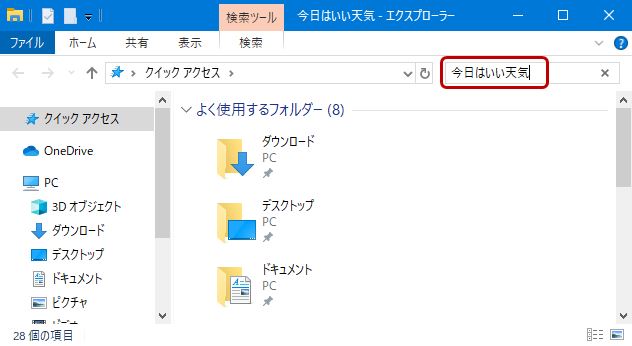
デスクトップアプリケーションのテキストボックスにカーソルを当て、文字を入力する方法を解説します。サンプルとして、エクスプローラーの検索ボックスにカーソルを当てて、文字を入力します。
以下の4ステップで実現します。
1:エクスプローラーを開く
「アプリケーションを起動」からエクスプローラーを開きます。
1:画面左の「アプリケーション → アプリケーションを起動」を画面中央までドラッグ
2:ドラッグした「アプリケーションを起動」をクリック
3:画面右側の設定項目に値をセット(設定内容は以下に記載)
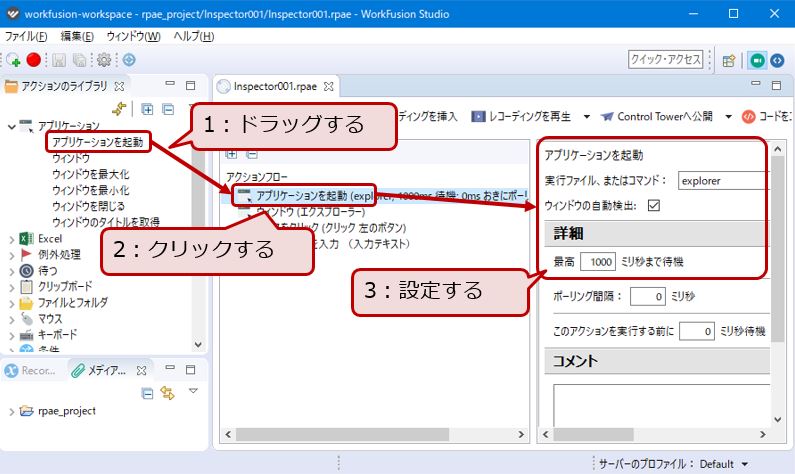
設定する内容は以下の通りです。
- 1:実行ファイルまたはコマンド
- エクスプローラーを起動するコマンド「explorer」を入力。
エクスプローラー以外のデスクトップアプリケーションを起動する場合、右側の「ファイルを選択」ボタンで選択して下さい。 - 2:ウィンドウの自動検出
- チェックボックスをONにします。
- 3:詳細
- 最高1000ミリ秒まで待機するよう設定。何らかの都合でエクスプローラーの起動が遅延した場合、エラー停止しないようにするための対策です。
2:エクスプローラーをカレントウィンドウにする
「ウィンドウ」を利用し、エクスプローラーをカレントウィンドウ(=最前列に表示されるウィンドウ)にします。最前列に表示されない場合、以後に設定する項目が他のアプリケーションに対して実行されます。
1:画面左の「アプリケーション → ウィンドウ」を画面中央までドラッグ
2:ドラッグした「ウィンドウ」をクリック
3:画面右側の設定項目に値をセット(設定内容は以下に記載)
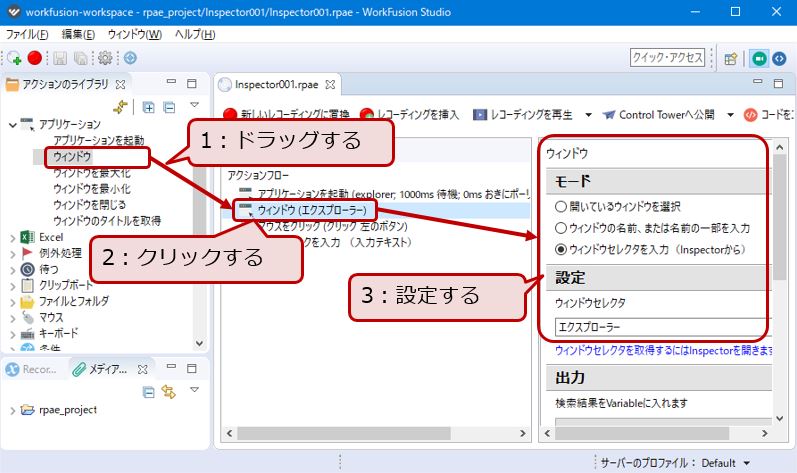
- 1:モード
- 「ウィンドウの名前、または名前の一部を入力」を選択。
- 2:ウィンドウの名前、または名前の一部
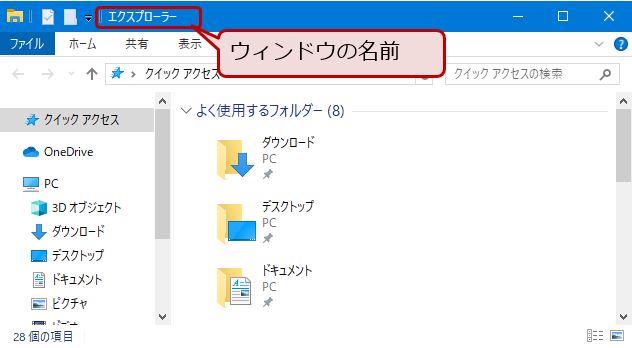
- 画面名(=ウィンドウの名前)である「エクスプローラー」と入力します。
3:検索テキストボックスにカーソルを当てる
エクスプローラーの検索テキストボックスにカーソルを当てるため、マウスクリックを追加します。
1:画面左の「マウス → マウスクリック」を画面中央までドラッグ
2:ドラッグした「マウスをクリック」をクリック
3:画面右側の設定項目に値をセット(設定内容は以下に記載)
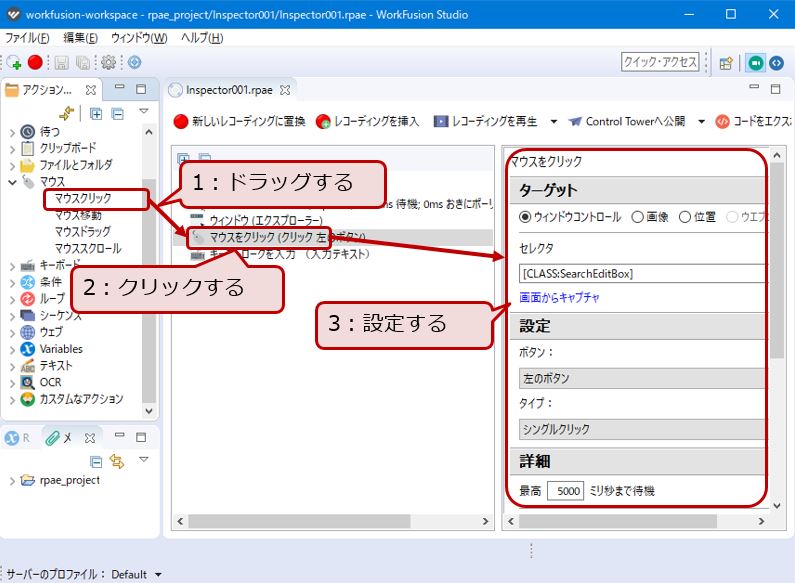
- 1:ターゲット
- 「ウィンドウコントロール」を選択。
- 2:セレクタ
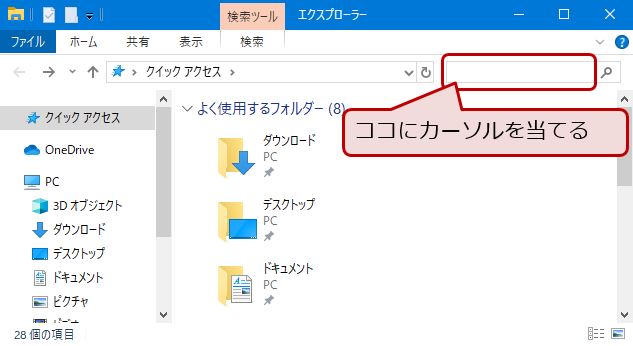
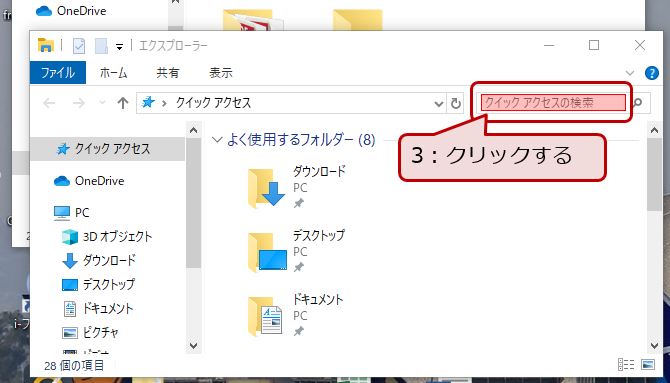
- エクスプローラーを起動した状態で「画面からキャプチャ」をクリックし、エクスプローラーの検索ボックスをクリックします。
1)「画面からキャプチャ」をクリック
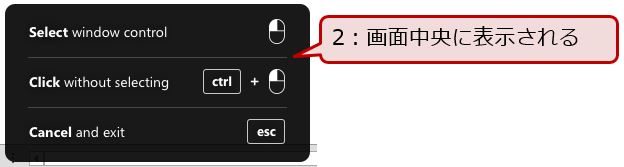
2)画面中央下部に黒い背景で英字が表示される
3)黒い英字の表示された状態でエクスプローラーの検索ボックスにカーソルを当てて(背景色をピンクにして)クリック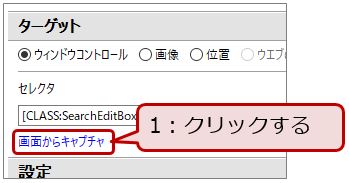
- 4:設定
- ボタンを「左のボタン」、タイプを「シングルクリック」を選択。
- 5:詳細
- 最高5000ミリ秒まで待機するように設定。エクスプローラーの起動が遅い場合でも、5秒以内なら許す…という設定です。この設定によりエラーの発生が減ります。
4:稼働確認(文字を入力)
稼働確認用にフォーカスを当てた検索ボックスに文字を入力する設定です。
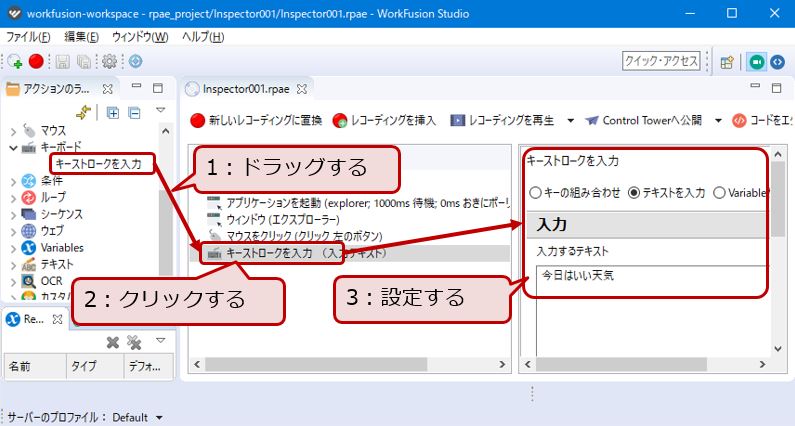
1:画面左の「キーボード → キーストロークを入力」を画面中央までドラッグ
2:ドラッグした「キーストロークを入力」をクリック
3:画面右側の設定項目に値をセット(設定内容は以下に記載)
- 1:キーストロークを入力
- 「テキストを入力」を選択。
- 2:入力するテキスト
- 検索テキストボックスに入力する文字を設定します。
入力を完了しましたら、稼働確認します。画面中央上部にある「レコーディングを再生」ボタンを押して下さい。しばらくすると自動的にエクスプローラーが起動し、検索テキストボックスにフォーカスが当たります。かつ、設定した文字が自動セットされます。